Tampilkan postingan dengan label Tugas Prakerin. Tampilkan semua postingan

Senin, 29 Oktober 2012

Instalasi dan Konfigurasi DHCP Server pada Ubuntu Server

DHCP (Dynamic Host Configuration Protocol ) adalah protokol yang berbasis arsitektur client/server yang dipakai untuk memudahkan pengalokasian alamat IP dalam satu jaringan ( layanan pemberian otomatis pada client).
untuk menginstall dan mengkonfigurasi DHCP server, berikut langkah-langkahnya :
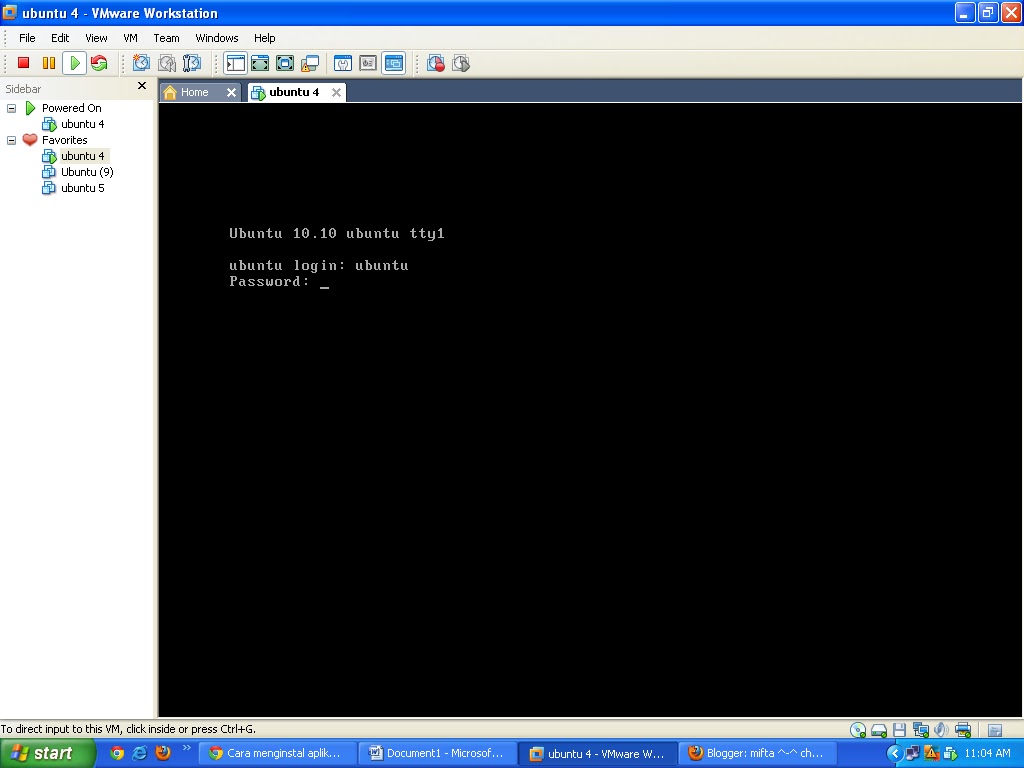
  • Login pada ubuntu server dan isikan passwordnya juga
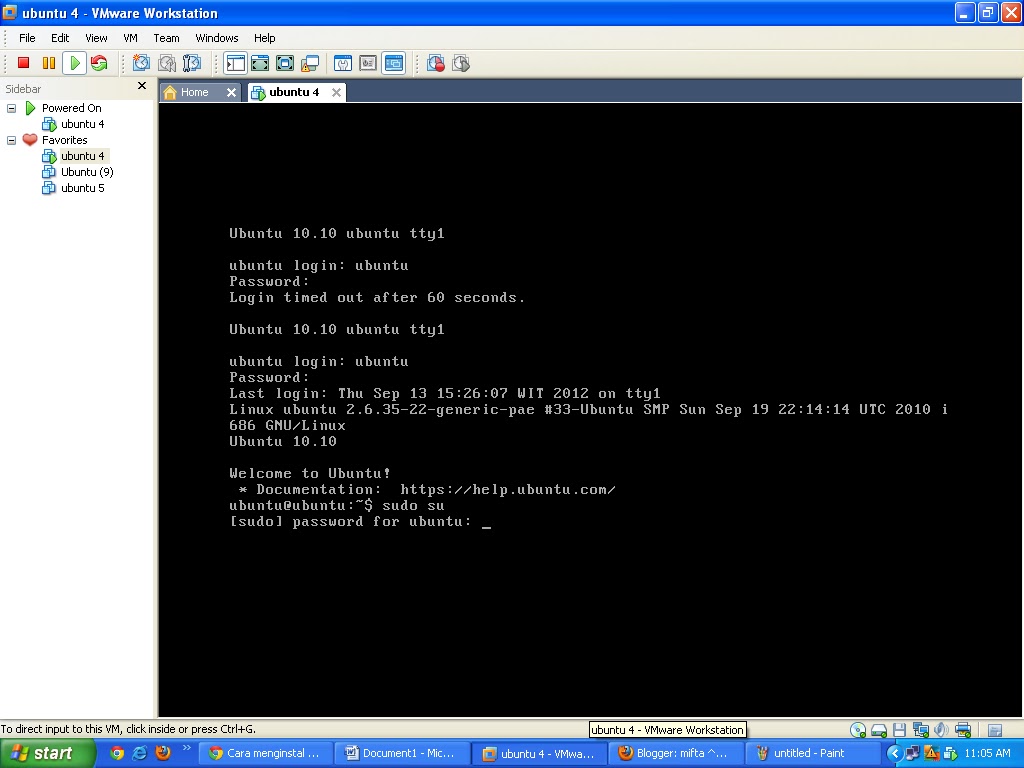
  • Kemudian untuk menginstall DHCP server masuk pada root terlebih dahulu dengan cara mengetikkan sudo su dan isikan passwordnya juga.
  • Setelah itu untuk menginstall DHCP server ketikkan perintah sudo apt-get install dhcp3-server
  • Tunggu hingga proses instalasi selesai
  • Setelah itu untuk masuk ke direktori ketikkan perintah sudo vi /etc/default dhcp3-server kemudian cari tulisan INTERFACE="" kemudian diantara petikan ketikan tulisan eth0 atau sesuaikan dengan LAN yang aktif. simpan konfigurasi tersebut dengan mengetikkan ctrl+o dan ctrl+x untuk keluar.
  • Untuk dhcp konfigurasi ketikkan perintah sudo nano /etc/dhcp/dhcpd.conf.
  • Ganti konfigurasi dhcp sebelumnya (konfigurasi IP boleh disesuaikan) setelah di konfigurasi ketikkan ctrl+o untuk menyimpan dan ctrl+x untuk keluar.
  • Keterangan :
          Range : Rentang IP yang bis digunakan oleh komputer client.
          Option domain-name-servers : DNS yang kita gunakan.
          Option routers : IP dari router yang kita gunakan dalam jaringan.
          default-lease-time dan max-lease-time : jangka waktu penggunaan IP oleh komputer client.
  • Setelah semua konfigurasi telah selesai ketikkan perintah sudo /etc/init.d/isc-dhcp-server restart.
  • Setelah itu jalankan komputer client, setelah itu klik start -> control panel -> klik kanan lan yang aktif -> propeties
  • Setelah itu double klik Internet Protokol (TCP/IP) lalu pilih Obtain an IP address Automatically agar client mendapatkan IP otomatis dari DHCP server, setelah itu klik OK.
  • Tunggu hingga komputer mendapatkan IP. 
  • Untuk mendeteksi apakah kompute sudah terkoneksi jaringan kita buka command prompt dengan cara klik start kemudian pilih run dan ketikkan cmd.
  • Setelah itu lakukan ping ke dns dan IP dari router.
  • Jika telah berhasil melakukan ping, lanjutkan dengan membuka salah satu website dari browser.
  • Jika muncul sebuah website maka instalasi dan konfigurasi dhcp server kita berhasil.
»»  READ MORE...

Kamis, 18 Oktober 2012

INSTALASI FTP SERVER


File Transfer Protool (FTP) adalah protokol yang berfungsi untuk tukar-menukarfile dalam suatu network yang menggunakan TCP koneksi bukan UDP. Dalam FTP Server dan FTP Client.
FTP Server adalah suatu server yang menjalankan software yang memberikan layanan tukar-menukar file dengan selalu siap memberikan layanan FTP apabila mendapat request dari FTP Client.
FTP Client adalah komputer yang merequest koneksi ke FTP server untuk tukar-menukar file. Jika terhubung dengan FTP Server, maka client dapat men-download, meng-upload, merename, mendelete,dll sesuai izin yang diberikan oleh administrator

Kali ini saya akan menginstall ftp server dengan menggunakan vsFTPd.
1. Pertama-tama login pada ubuntu server and, isikan username dan password anda 

2. Setelah itu masuk pada root dengan ketikkan sudo su tekan enter jika diminta password isikan password tersebut sama dengan sebelumnya


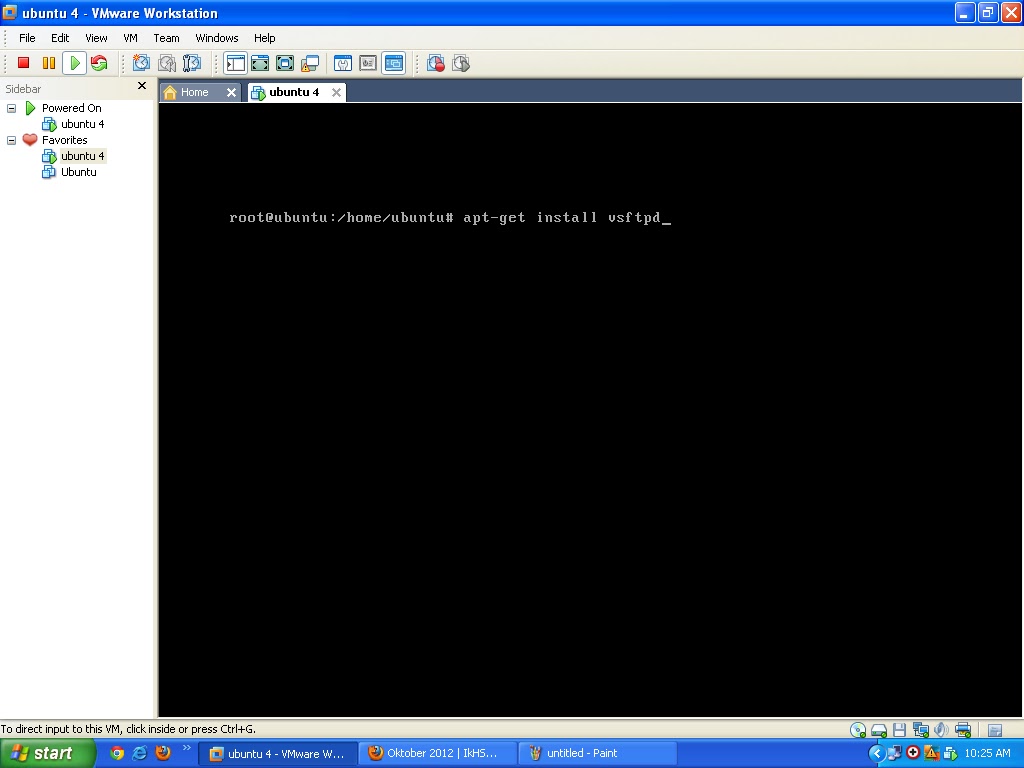
3. Kemudian untuk menginstall vsftp ketikkan perintah apt-get install vsftpd

4. Tunggu hingga proses instalasi vsftpd selesai.
5. Setelah proses instalasi selesai , edit edit konfigurasi vsftpd di direktori/etc dengan nama vsftpd.conf dengan editor sesuka anda.
6. Setelah itu hilangkan tanda pagar (#) pada script untuk mengaktifkannya.
write_enable=YES
local_enable=YES
anon_upload_enable=YES
anon_mkdir_write_enable=YES

7. Setelah selesai mengedit tekan ctrl+o untuk menyimpan konfigurasi, lalu tekan ctrl+x untuk keluar.
8. Untuk merestart vsftpd agar konfigurasi kita dijalankan ketikkan perintah service vsftp restart atau /etc/init.d/vsftp restart 
KONFIGURASI FTP ANONIM
FTP anonim artinya user bisa masuk ke ftp server tanpa harus memasukkan login dan password. Biasanya digunakan oleh FTP server yang menyediakan berkas untuk umum, seperti mirror aplikasi atau server penyedia repositori distro linux.Dan lokasi home direktori untuk user FTP ada di /home/ftp, dan ini adalah tempat menyimpan berkas yang akan diberikan melalui FTP.
Jka betniat untuk memindahkan lokasi tempat menyimpan berkas untuk FTP anonim tadi, anda tinggal mengganti lokasi home direktori untuk user ftp.
Misal kita akan memindahkan ke /data/ftp
sudo mkdir /data/ftp
sudo usermod -d /data/ftp ftp
setelah itu restart service vsftpd
sudo /etc/init.d/vsftpd restart


UJI COBA PENGAMBILAN DATA DARI SERVER KE CLIENT

1. Jalankan client, kemudian buka explorer atau browses pada klient tersebut.
pada address bar ketikkan  ftp://<ip server> kemudian tekan enter
2. Setelah muncul index dari file, klik kanan pada file yang akan diambil lalu klik save as untuk tempat bagi file yang telah diambil.
3. Jika proses pengambilan sebuah file berhasil maka pembuatan FTP Server kita berhasil.


»»  READ MORE...

Senin, 17 September 2012

Cara Menginstall Aplikasi Yang Berekstensi *.RPM dan *.TAR.GZ di Ubuntu Server

Untuk aplikasi .rpm yang akan sya install ini adalahflash player. Nah sebelum menginstall flash palyer harus install alien dulu. Pertama masuk pada ubuntu server isikan user dan password.


1. cara install alien ini pertama masuk di root ubuntu dengan cara mengetikkan sudo su kemudian isikan juga passwordnya.

2. setelah itu untuk menginstall alien ketikkan sudo apt-get install alien tunggu hingga proses selesai.
3. lalu untuk merubah file.rpm ke .deb, ketikkan pada terminal alien-dflash-plugin_10.3.183.5-relase.1386.rpm. tekan enter dan tunggu hingga proses selesai. 
4. selanjutnya untuk menginstall file .deb yang sudah dirubah menggunakan alien tadi, ketikkan perintah sudo dpkg -i flash-plugin_10.3.183.5-1_i386.deb.  tekan enter 
5. selesai sudah menginstall/meng-update flash player anda.
kegunaan flash player ini adalah untuk memutar flash video pada browser anda, contohya seperti chrome, firefox, dll.


untuk aplikasi yang berekstensi *tar.gz 
geany adalah aplikasi editor teks berdasarkan GTK2 toolkit dengan beberapa fitur tambahan yaitu fitur dari sebuah integrated development environment (IDE). ini adalah open source dan aplikasi gratis yang tersedia untuk linux ( ubuntu, linux mint, debian, fedora, dll).
extract file dengan menggunakan perintah tar -zxf geany-0.20.tar.gz. setelah itu masuk ke folder extract yang tadi. 
setelah itu ketikkan ./configure tunggu hingga proses selesai.
lalu ketikkan perintah make dan tunggu hingga proses selesai. 
selanjutnya ketikkan perintah make install dan tunggu hinnga proses selesai. 
untuk membuka aplikasi geany ketikkan geany.
»»  READ MORE...